单份资料阅读页的学习工具栏可以切换用途:遇到概念时问 AI,对照另一份文件时打开其他资料,梳理结构时看思维导图,复习时查看闪卡。工具选项在同一个下拉菜单里;切换选项不等于自动生成所有内容。
操作演示
视频暂时无法播放。 在新窗口打开视频
打开工具菜单
先从学习资料中打开文件,点击底部三视图,让学习工具区域可见。点击该区域顶部AI 对话或当前工具名称旁的下拉箭头,可看到AI 对话其他资料思维导图闪卡和测验。其中测验当前显示即将开放,不应当作已可生成的操作。
按需要选择
- 选择AI 对话,在输入框提问。框选主课件得到的截图也可拖到该输入框,附加图片后再补充要求并发送。
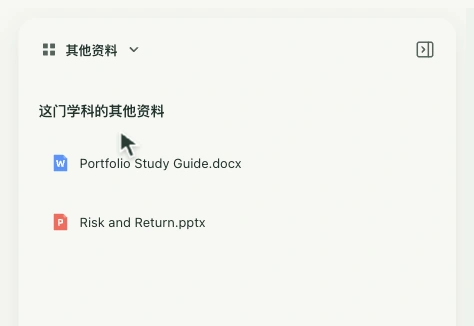
- 选择其他资料,查看这门学科的其他资料列表。列表显示真实文件的格式图标和名称;点击一份后,会在当前工具区域阅读它,主课件保持原位。
- 对照文件时,顶部会显示正在阅读的文件名,并出现返回按钮。点击返回其他资料回到列表,再挑选另一份。这里不是跨所有学科的搜索结果。
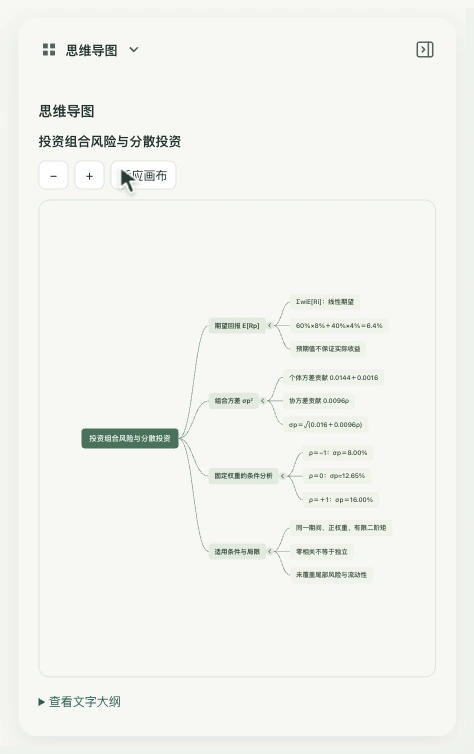
- 选择思维导图,查看这份资料的导图。还没有内容时,按页面的生成思维导图入口操作;已有导图时可查看画布或查看文字大纲。
- 选择闪卡,读取已有卡组,按查看闪卡进入复习。需要新增时,点用这份资料创建闪卡,再在创建流程中确认;列表未刷新时可用刷新闪卡。
切换与保存的关系
工具切换保留主课件与文件笔记的作用域,不会把其他资料里的文字自动加进当前笔记,也不会把 AI 回答直接保存成笔记。文件笔记的改动仍按原来的自动保存状态确认;导图或闪卡的创建应分别等到生成、保存成功,再作为可复习内容使用。
为什么列表是空的?
其他资料只展示同一学科中符合当前范围的其他独立资料;没有文件时会显示空状态。导图和闪卡没有生成过,也会有各自的开始入口。看到读取失败时按该区域的重试提示操作,不要重复点击生成。课堂本节资料也有智能笔记、思维导图、闪卡和课堂纪要入口,但这些按钮有的会开始生成或打开设置;它们与本页只切换工具的下拉菜单不是同一组操作。