
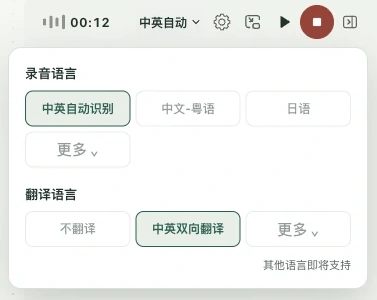
实时翻译字幕把麦克风收到的课堂讲解显示为文字,并提供对应译文。你可以一边看课件,一边对照老师原话;没跟上时,向上查看已出现的字幕。录音语言与翻译语言可独立选择:录音来源可选自动识别或中文、英文、日语、韩语,翻译目标可选不翻译或相应语言;自动识别还保留中英互译。源语言与目标相同则只转写原文,以当前控件可用状态为准。
操作演示
视频暂时无法播放。 在新窗口打开视频
开始前准备
登录自己的账号,打开要记录的课堂,保持网络连接。确认老师及其他参与者同意录音,把麦克风放在能清楚收到讲解的位置。首次使用时,浏览器会询问麦克风权限;允许后才能收音。课件可以提前添加,但没有上传课件也可以先开始收音。
从收音到阅读字幕
- 在课堂右侧听课记录顶部,点击标有开始收音的麦克风控件。在“录制前确认”中,确认已取得同意,再点击已获得同意,开始录制,并按浏览器提示允许麦克风。
- 等待收音状态就绪。在课堂字幕页签查看原文与可用译文。点击顶部语言控件,分别选择录音来源和翻译目标;修改会在连接边界生效,连接恢复后的提示才表示切换已应用。这与字幕显示方式是不同设置。
- 需要专心看课件时,点击打开悬浮字幕。在悬浮窗的语言菜单中选择原文 + 译文只看原文或只看译文;这个选择调整阅读显示。
- 拖动悬浮窗顶部调整位置,拖动右下角调整大小。需要固定位置时使用固定字幕窗位置;关闭悬浮窗后,课堂字幕仍可在右侧查看。
- 临时停下来时点击暂停收音,继续时点击继续收音。向上阅读旧字幕后,可在字幕区上方三点菜单中点击跟随最新字幕;没有选中文字时,主动滚到最新内容也可恢复跟随。课堂结束时点击结束收音。

结果如何保留
真实课堂的字幕与录音会按当前课堂保存。结束收音后,先等最后内容处理完成;如果页面仍显示待联网保存或其他保存提示,保持页面打开并处理提示。之后从自己的课堂记录重新打开这节课,查看已经保存的字幕和录音。示例课堂使用预设内容,用于熟悉界面。
字幕没有出现或译法不合适怎么办
先看收音状态和计时是否变化,再检查浏览器麦克风权限、系统输入设备与网络。可在课堂设置的麦克风选项中确认设备。字幕提示中断时,根据页面提示恢复连接并核对已保存内容;录音与字幕的状态需要分别确认。专业名词可通过课程术语补充,新的术语在下次开始或恢复收音时生效。重要数字、名称和结论,请结合原话核对。