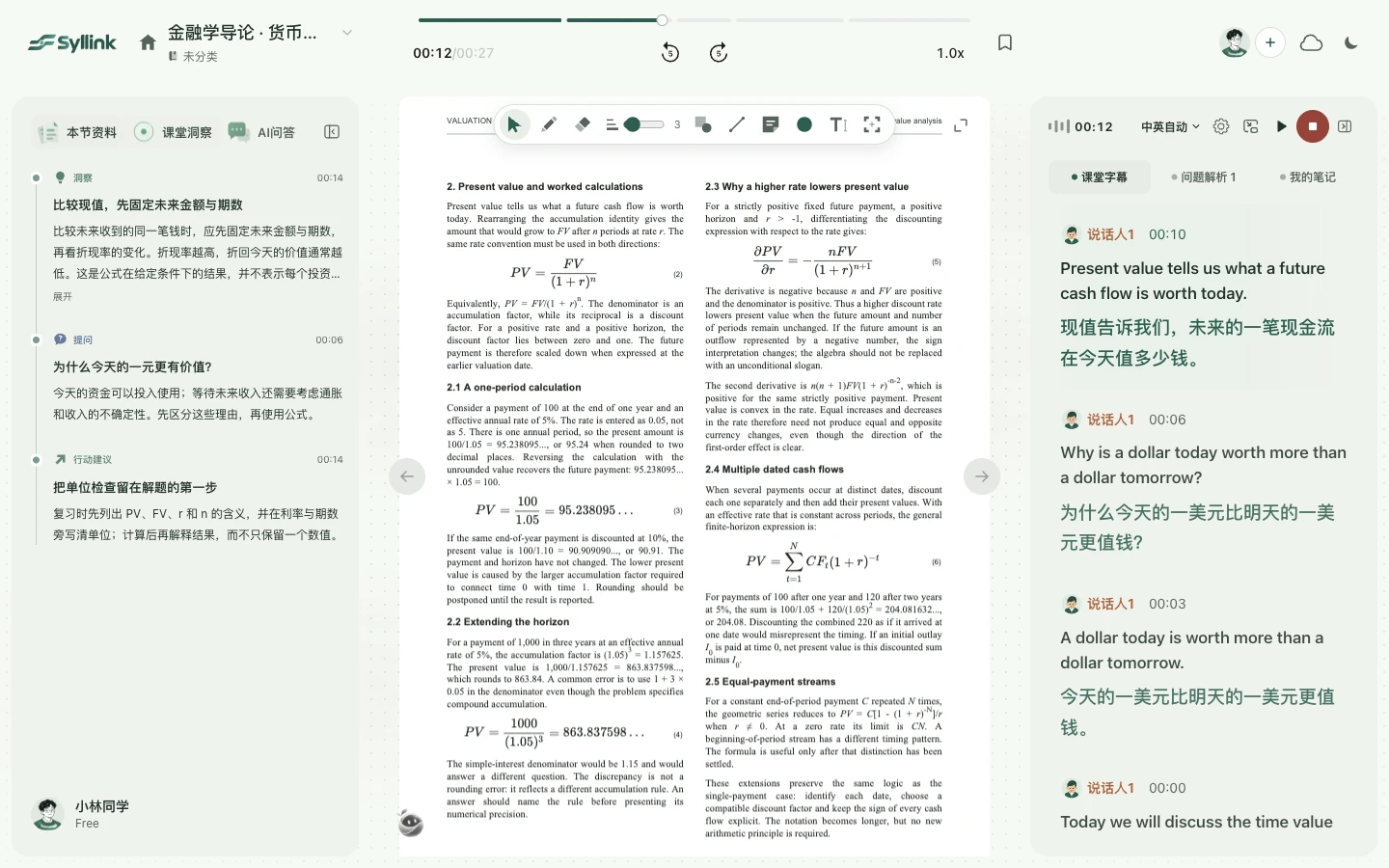
课堂洞察把课堂中值得留意的内容整理成短条目,帮助你回顾概念、提问、课程任务和行动建议。它随课堂内容更新,适合边听边看,也适合课后沿时间线复盘。每条洞察都是对来源的辅助整理,作业要求、数字和结论仍应回到老师原话确认。
操作演示
视频暂时无法播放。 在新窗口打开视频
开始前准备
登录自己的账号,打开真实课堂并开始收音,确认字幕正常产生并保存。课堂洞察需要可用的课堂记录;刚进入空课堂时,看到空状态是正常的。示例课堂的界面可以帮助熟悉入口,但不会为预设演示自动生成真实课堂洞察。
查看、展开并核对来源
- 在课堂左侧资料栏顶部,点击课堂洞察,切换到洞察面板。若侧栏收起,先展开本节资料区域,再选择这个页签。
- 保持正常听课。已有内容会按课堂进展加入时间线;首次整理时,面板可能显示“正在分析课堂内容”或正在整理的提示,无需重复点击生成。
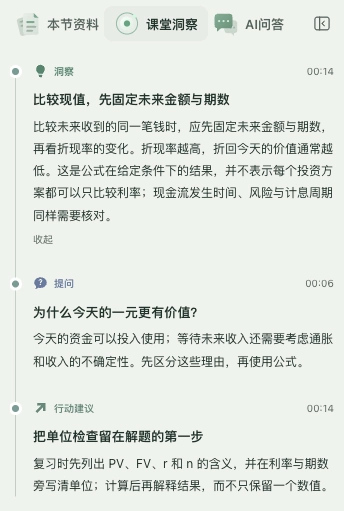
- 阅读条目的类型、标题和说明,区分洞察提问课程任务和行动建议。较长说明出现展开时,点击查看完整内容;看完可以收起。
- 需要核实时,点击条目旁的时间或原文入口。系统会回到相关字幕位置;在具备录音的课后回看中,也会尝试定位到对应录音时间。
- 向上查看旧条目后,如果底部出现有新洞察 ↓,点击它回到新内容。你也可以继续阅读当前条目,稍后再跟上更新。
结束课堂后会怎样
已整理的洞察关联这节课堂保存。结束收音后,最后一段已保存字幕仍可能继续收尾整理;看到完成收尾的提示时,等待当前处理结束。之后重开同一节课堂,可以读取其已有洞察。结束录音不等于每条洞察已经完成,也不代表所有讲解都会被整理成条目。
空白、等待和失败分别怎么处理
课堂刚开始、可用文字还少,或最近讲解没有适合整理的内容时,暂时没有新洞察并不表示录音失败。先查看字幕和保存状态,再继续听课。网络或服务短暂波动时,面板会尝试恢复并保留已有条目;出现明确错误和重试按钮时,再点击重试。若一直缺少来源,先解决字幕或登录问题。洞察中的任务与建议也需要分开理解:课堂明确布置的事项,不能与 AI 提供的学习建议混为一谈。