阅读一份课件或文献时,如果只想解释某个公式、图表或局部段落,可以先框选这一块,再把截图拖进 AI 输入框。这样能把问题和需要看的内容放在一起;框选得到的是图片,不会把原文件内容直接改成可编辑文字。以下步骤适用于单份资料阅读页。
操作演示
视频暂时无法播放。 在新窗口打开视频
开始前准备
登录后,从学习资料中打开自己的文件,等待目标页面显示完整。点击底部三视图,让课件、文件笔记和学习工具同时可见。在学习工具上方的下拉菜单中选择AI 对话。建议先缩放到文字、公式及图例都能清楚辨认的大小,避免框入整页却看不清细节。
把选区放入提问框
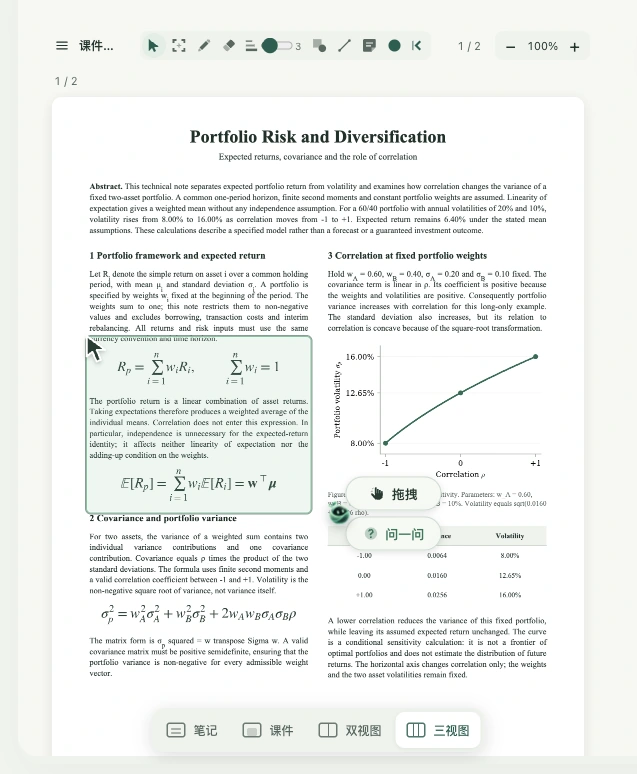
- 在课件上方工具胶囊中点击AI 框选截图图标。将鼠标停在图标上可查看名称;文件尚未读取完成时,该按钮暂不能使用。
- 在课件正文按住鼠标拖出矩形,包含要解释的内容。松开后等待截图完成,选区旁会出现拖拽和问一问。
- 按住拖拽,把截图移到学习工具栏的 AI 输入框内;看到目标区域的反馈后松开。不要松在聊天记录或空白处。
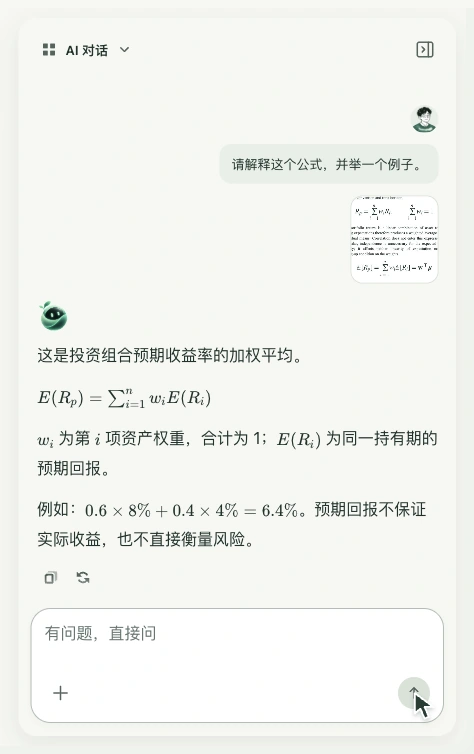
- 确认输入框中出现截图附件,再输入具体要求,例如“请逐项解释变量,并用一组数字演算”。点击发送,等待 AI 回答。
- 如果只需要快速解释截图,可以直接点问一问。这个按钮会连同截图发送预设的解释请求;要自行组织问题时,优先用拖拽方式。
回答与保存
AI 的解释显示在对话区域,不会自动写入文件笔记。需要长期保留时,将有用的内容整理到这份资料的笔记中,并确认保存状态。把截图拖到笔记正文则是插入图片,与拖到 AI 输入框是两个不同操作。
没有成功放入怎么办?
先确认当前是三视图,学习工具选中AI 对话,并且截图已生成。文件切换、页面重载或截图位置变化后,应重新框选。范围太小不会产生有效截图;复杂图表应保留坐标、单位和图例。AI 仍可能误读符号,重要结论请对照原文核验;若画面模糊,缩小选区后重试,不要直接沿用不完整的解释。