课堂纪要适合在课后回顾这一节课讲了什么、有哪些明确任务,以及哪些问题还没解决。它根据已保存的课堂内容整理主题、解释和讨论,并保留可核对的出处。纪要的范围取决于实际保存的资料,课件全文、板书、图像和现场操作不一定都已进入整理。
操作演示
视频暂时无法播放。 在新窗口打开视频
先把课堂内容保存好
在自己的真实课堂完成收音后,点击结束收音。先等最后录音、字幕等内容完成保存;页面显示“正在保存最后内容”时,保持页面打开。等系统明确显示后台已接管、已安排生成或正在整理后,才可以按提示离开,稍后再回到同一节课堂查看结果。
查看课堂纪要
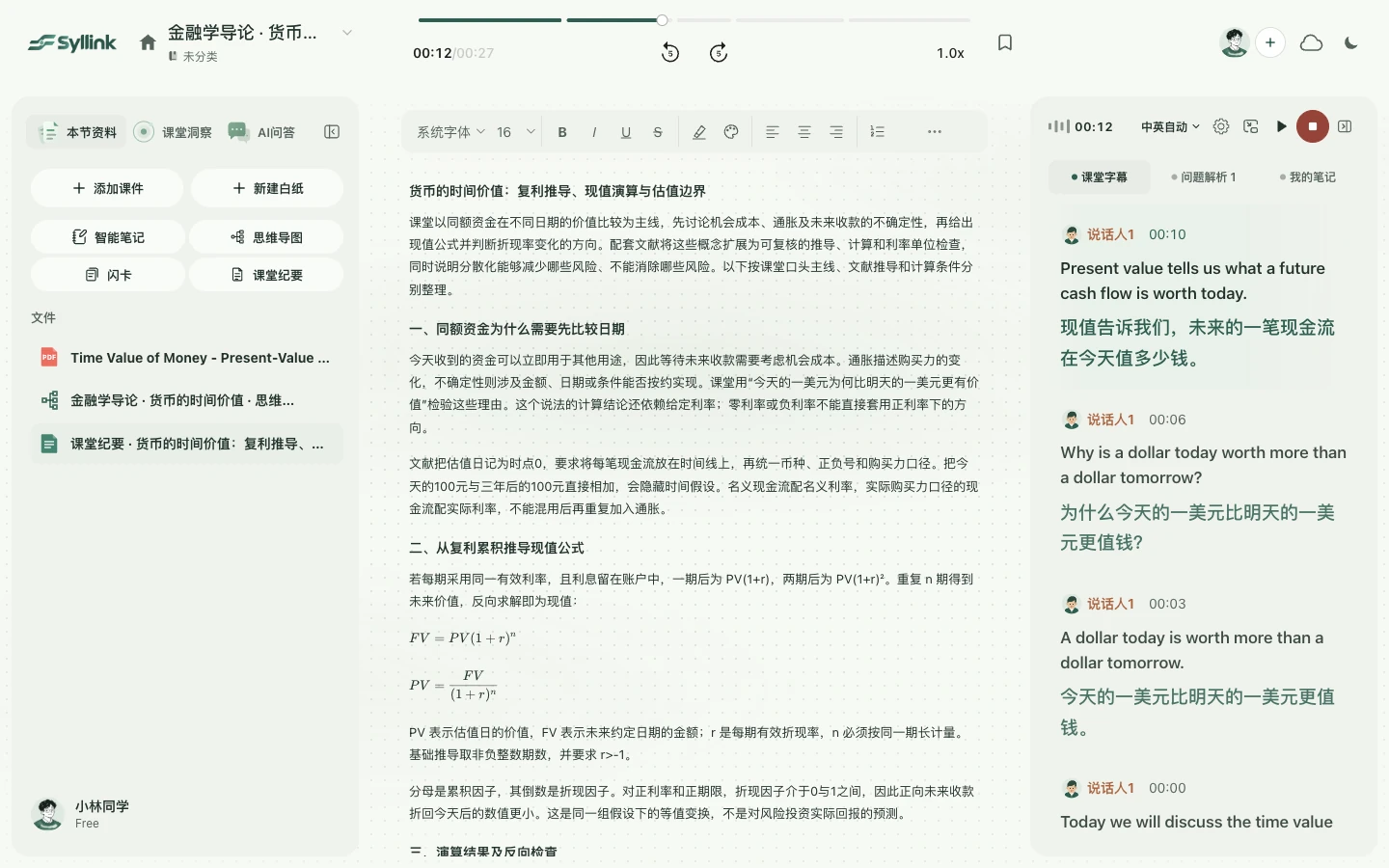
- 在本节资料的学习工具区点击课堂纪要。如果文件列表已经出现纪要文件,也可以点击文件行打开。
- 查看状态说明。“等待课堂资料”表示后台正在等待可用来源;“已安排生成课堂纪要”或“正在整理课堂纪要”表示任务已在后台处理。没有现成任务且课堂已结束时,可使用页面出现的生成课堂纪要入口。
- 生成完成后,在中央文档中阅读主题、分节内容、明确任务与后续事项,以及尚未解决的问题。任务中的负责人和期限,以课堂实际提供的信息为准。
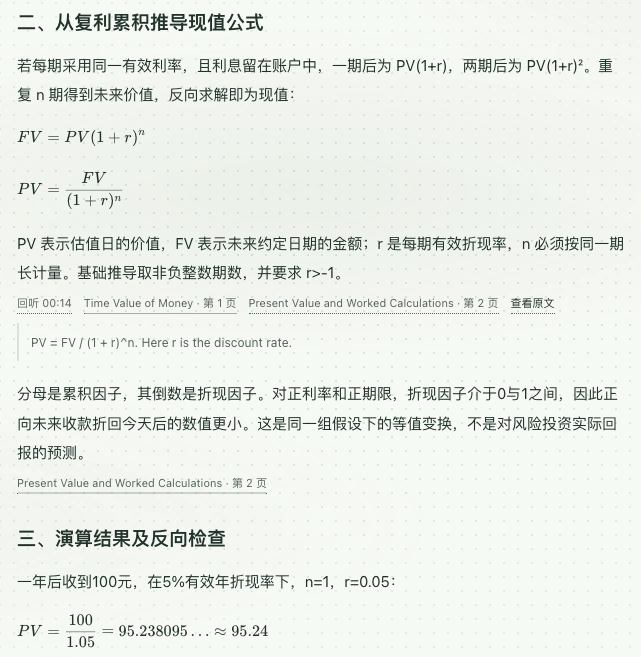
- 需要核对某句话时,展开查看原始生成纪要与出处,再点击对应时间、课件页码或原文入口。可定位的来源会回到字幕、录音时间或对应课件页;没有录音时间的字幕来源可展开查看摘录。
- 需要补充自己的理解时,直接编辑上方文档,等待工具栏保存状态确认完成。原始生成版本和出处仍保留在下方,便于区分生成内容与个人修改。
下次打开与通知
纪要和个人修改保存在这节课堂中。下次打开同一节课堂,可以继续阅读已保存版本。后台处理完成后,邮件提醒按照账户的通知设置发送;是否收到邮件与纪要是否已经生成需要分别确认。正在更新时,界面可能先显示上一份已保存内容,等待新结果完成。
内容不足、读取失败或保存冲突
“可用的课堂内容不足”时,先检查字幕或已标记的课件原文是否保存,再用重新检查资料处理。服务暂不可用时,已有资料保留,可按重试生成恢复;状态无法读取时使用重新读取。个人修改保存失败时点击重试保存;出现版本冲突,核对后选择云端版本或保留本机修改。出处对应的是未经修改的原始生成内容,不能据它证明后来手动添加的文字也已经核实。