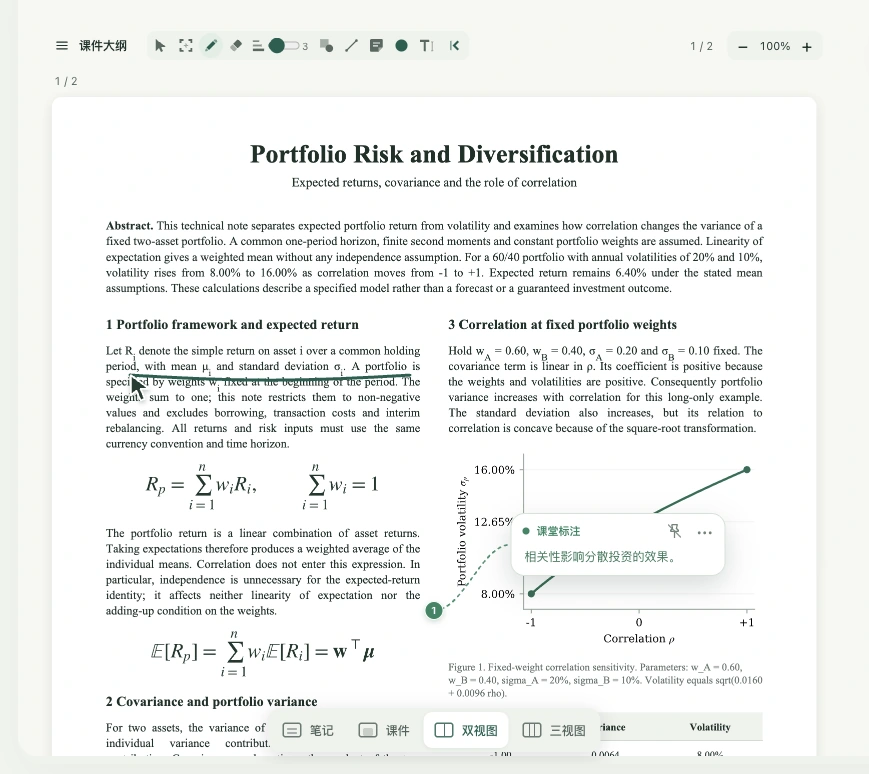
课件画写用于直接在文件页面上标记;页边标注则把课堂字幕放到指定页面,保留可编辑的内容和来源。它们都属于课件标注,不等于文件笔记或课堂我的笔记正文。打开同一份课件时,这些标注可以在课堂和独立阅读页间同步。
操作演示
视频暂时无法播放。 在新窗口打开视频
在课件页面上写画
- 打开已读取完成的课件,在上方工具胶囊中选择画笔;需要标记原句时,可打开画笔菜单选择荧光笔。
- 调整线条粗细画写颜色或画写透明度,在页面上按住鼠标写画。需要清理时使用橡皮擦。
- 按需使用矩形、圆形、直线、便签或文字工具。完成后切回鼠标工具,继续翻页和阅读,避免把普通点击误作画写。
把课堂字幕变成页边标注
- 在课堂选中要保留的字幕,使用将选中的字幕标注到当前课件页的拖动入口,把内容放到目标页面。请先确认当前选中的课件与页码。
- 生成的卡片默认标题为课堂标注。数字圆点和主卡片可以分别拖动:拖数字不会把整张卡片带走,拖卡片标题区域可改变卡片位置,连线继续保持连接。
- 鼠标悬停在卡片上展开长内容;正文点击后可以编辑,标题双击可修改。需要持续展开时点击固定展开,右边缘可调整卡片宽度。
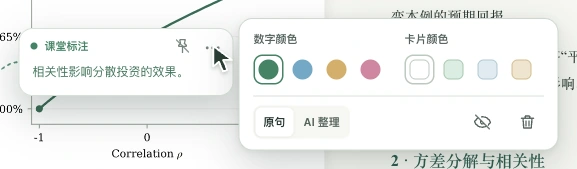
- 点击三点打开标注设置。来源小符号在有来源信息时可悬停查看;需要回到原课堂时,使用来源卡片中的查看原课堂。
确认同步结果
同一账号、同一源文件下的画写和字幕页边标注使用共享记录;在独立阅读页修改后,课堂再次打开同一课件也会读取这些内容。文件笔记与手写课堂笔记仍分别保存,不会随课件标注一起合并。保存中请留意阅读页顶部云端图标;保存失败可点击该图标按提示重试,出现冲突先核对内容。
为什么暂时不能写或位置不对?
页面还在读取、账号状态未确认或标注未加载时,工具可能暂时不可用。Word 的分页需要先确认,版式变化也可能影响标注位置;请按提示恢复读取后再操作。源文件被替换时,不要把旧版本的坐标当成新页面坐标。同步失败时先保持页面打开,避免继续在另一个窗口同时改动。页边字幕卡片的展示与编辑不改变原始录音或原文件正文;重要标注完成后,确认保存状态再离开。