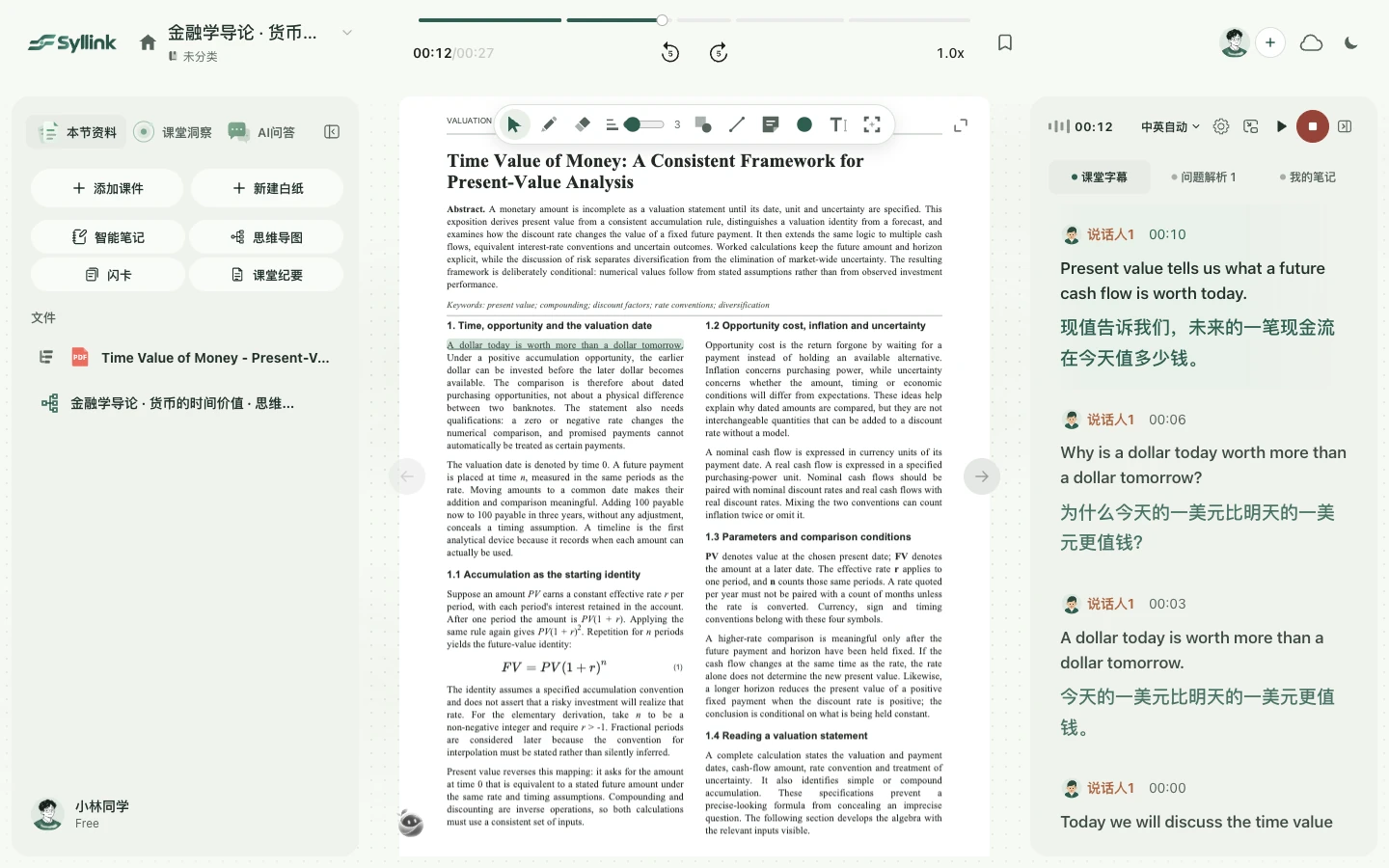
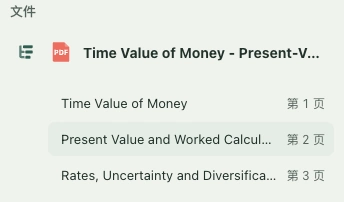
课件智能大纲为已上传资料提供章节入口。你可以在本节资料里展开文件的大纲,再点击章节跳到对应源页,减少手动翻找。每份文件的大纲只围绕这一份资料整理;它用于导航,不表示文件中的每一页都已被老师讲过。
操作演示
视频暂时无法播放。 在新窗口打开视频
开始前准备
登录并打开自己的真实课堂,在本节资料点击添加课件,上传 PDF、PPTX 或 Word 资料,等待文件完成保存。带有效书签的 PDF 可使用原有章节;没有可用书签时,会尝试从文件可读文字整理章节。纯图片扫描件或没有可读文字的文件,可能无法形成大纲。新建白纸没有课件大纲入口。
展开并使用章节
- 在本节资料的文件列表找到目标课件。文件格式图标前方有独立的大纲图标;把鼠标移到图标上,可查看展开课件大纲或相应状态提示。
- 点击大纲图标展开。这个按钮用于展开目录,不会仅因为展开就切换当前阅读文件;点击文件标题仍按原来的方式打开文件。
- 如果显示“正在整理大纲”,可以继续阅读其他内容。文件保存后会依次准备,不需要反复展开、收起或重新上传来催促。
- 章节出现后,查看标题与“第几页”。点击所需章节,系统会打开对应文件,并定位到该章节的源页。
- 读到其他位置后,可以再次展开目录选择章节。无需目录时,点击同一个大纲图标收起;收起目录或选择别的文件不会取消已经开始的整理。
大纲如何保留
准备好的大纲关联当前这份已保存文件。正常重开文件、收起再展开或刷新课堂时,会读取已有结果,不需要每次重新整理。换成另一份文件或删除旧文件后,应按新的文件内容判断大纲;旧文件的章节不能作为新文件的导航依据。
没有章节、定位失败或出现重试图标
显示“大纲暂未准备好”时,先阅读下方的具体原因,再点击标题旁重试整理大纲图标。课件本身仍可查看。遇到无可读文字的文件,请换成能够选中文字的版本;Word 阅读或分页尚未准备好时,先重新打开文件,必要时使用 PDF 版本。若提示 Word 分页已变化,当前章节不能可靠定位,先按文件实际页码阅读。大纲中的章节名称是导航帮助,学习结论仍需查看原页内容。