单份资料阅读页可以为当前课件或文献生成一份文件笔记,适合预习、梳理章节和课后复习。它主要依据这份文件已核实的可读文字整理,不等于把整节课堂的录音、老师口头补充和多份课件自动合成一篇笔记。课堂中的智能笔记是另一个入口。
操作演示
视频暂时无法播放。 在新窗口打开视频
开始前准备
从学习资料列表直接打开文件,等待正文读取完成。底部选择双视图或三视图,显示课件和笔记。笔记区为空时,上方会出现“为这份[文件名]生成笔记”和生成按钮。先核对文件名,确认没有选错资料;已有未保存修改或保存冲突时,先处理保存问题。
选择整理方式
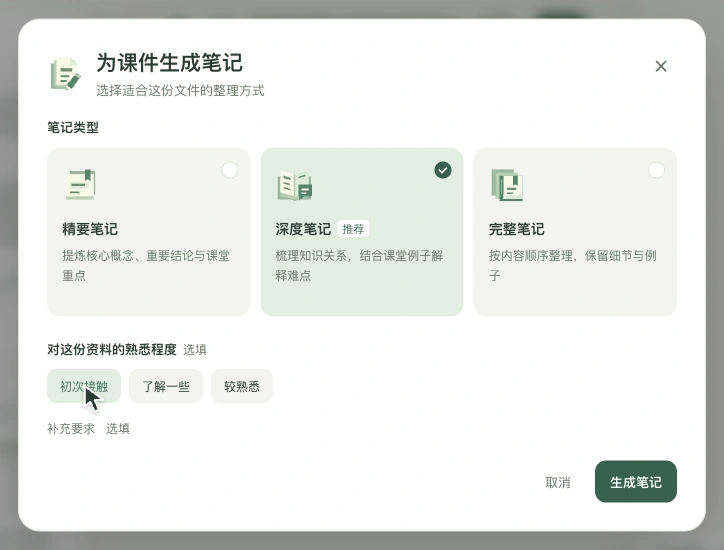
- 点击生成,打开为课件生成笔记设置。
- 在笔记类型中选择精要笔记深度笔记或完整笔记。精要适合抓结论,深度适合理解关系,完整按内容顺序保留更多细节与例子。
- 按需要选择对这份资料的熟悉程度:初次接触了解一些或较熟悉。这是选填项,可以不选。
- 展开补充要求,写清偏好,例如“保留英文术语,解释公式的变量与条件”。不要要求补写文件中没有依据的实验结果。
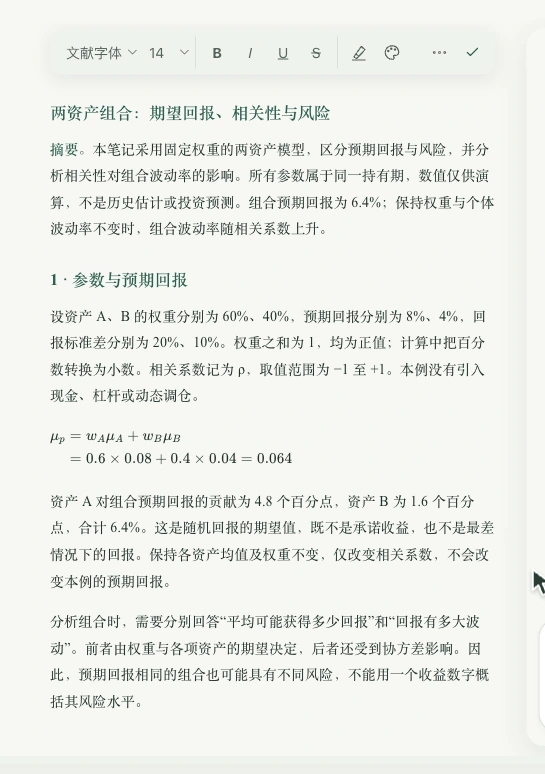
- 点击生成笔记。生成过程中会逐步显示内容,暂时不能按普通编辑状态操作;等待生成结束后再阅读和修改。
检查结果并保存
正常完成后,生成结果会成为当前文件笔记并确认保存。阅读时对照原文件,检查数字、条件、专业术语和引用位置;需要时再补充自己的理解。之后直接编辑笔记会触发自动保存。文件笔记与手写课堂笔记分别保存,不会因为该文件也用于某节课就互相合并。课件页面上的画写和字幕标注则按同一文件共享。
没有按钮或生成中断怎么办?
空白笔记才显示这条生成提示;已有笔记时,不要为了找按钮随意清空内容。纯图片、无法读取文字的页面可能缺少生成依据,长文件也可能只取部分内容,因此不能把结果视为全文覆盖。出现重试生成时先看错误说明;传输中断、达到单次长度上限或保存状态不明,都不代表屏幕上的预览已保存。保持页面打开,核对当前笔记或重新打开资料确认,再按提示重试。