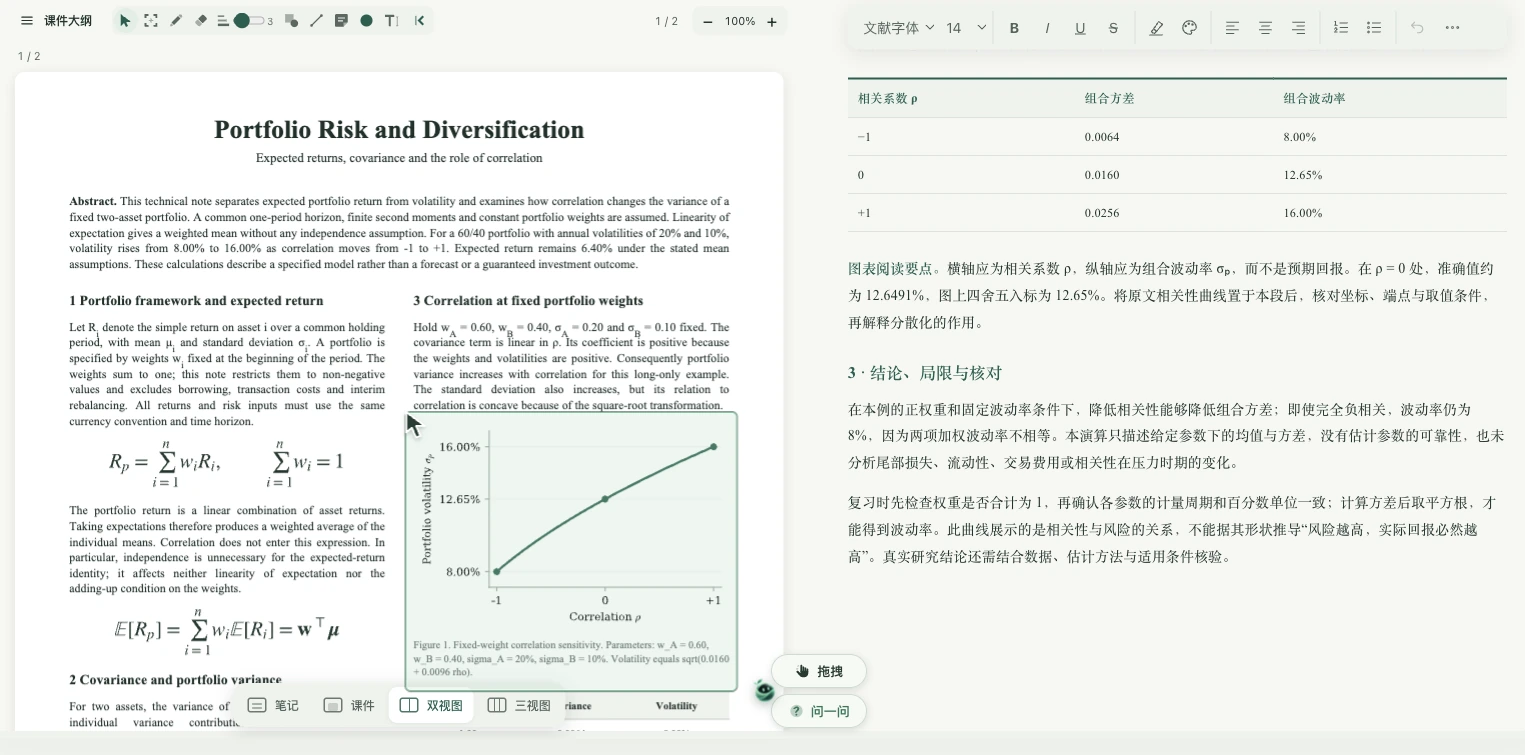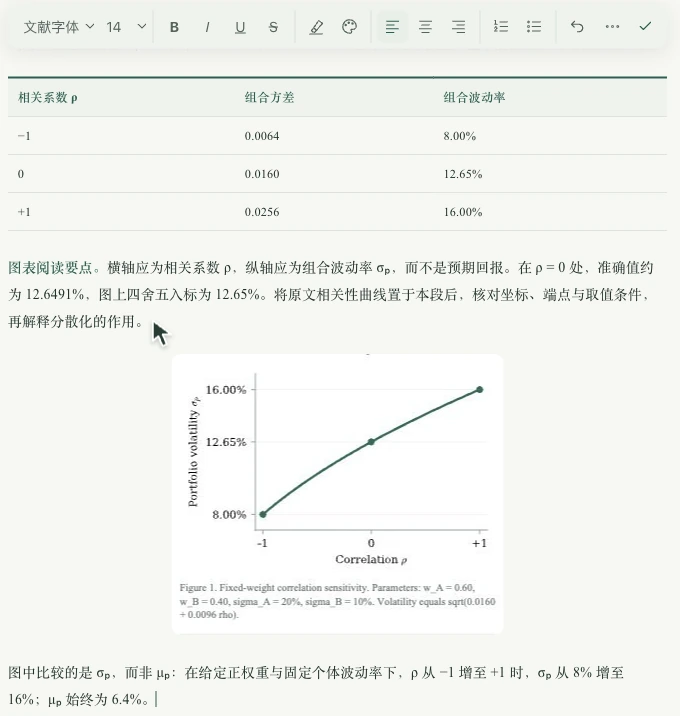
读论文或课件时,可以把当前页中的图表、公式或段落截成图片,直接放入这份资料的笔记。这样整理时既能看到原图,也能紧接着写自己的解释。本教程使用独立资料阅读器中的框选与拖拽功能;课堂工具栏的 AI 框选主要用于提问,不要把两个页面的操作混在一起。
操作演示
视频暂时无法播放。 在新窗口打开视频
开始前准备
登录,从学习空间打开一份已经保存的资料,进入同时显示课件与笔记的阅读工作区。使用底部阅读布局中的双视图或三视图,确保目标页和这份资料的笔记正文都可见。等待文件与笔记载入;笔记正在生成、只读或存在保存冲突时,先完成当前操作或处理提示。
从选区拖到正文
- 翻到图表所在页,按需要调整缩放,使标题、图例、坐标和关键数字都能看清。点击画写工具栏里的AI 框选截图。
- 在页面上按住鼠标拖出一个矩形,覆盖图表及必要说明后松开。等截图准备好,选区旁会出现拖拽和问一问。
- 按住拖拽按钮,移动到笔记正文中想插入的位置。观察正文出现的落点提示,再松开鼠标;不要放在笔记标题、工具栏或其他面板上。
- 截图插入后,光标会落在图片后面的空段落。补上一两句自己的理解,例如“这张图比较不同相关系数下的组合波动率”,并写清你关注的轴和条件。
- 检查图片是否完整,文字是否可辨认。若内容过密,重新框选更小的完整区域;原文件翻页或更新不会自动替换已经插入的静态截图。