文件笔记支持在同一正文里整理解释、公式和框选截图。专业排版的目的,是让概念、条件和演算步骤容易区分,而不是把整页文字放大或给每句话加装饰。以下步骤针对单份资料阅读页的文件笔记编辑器;课堂手写课堂笔记是按课堂保存的另一份正文。
操作演示
视频暂时无法播放。 在新窗口打开视频
开始前准备
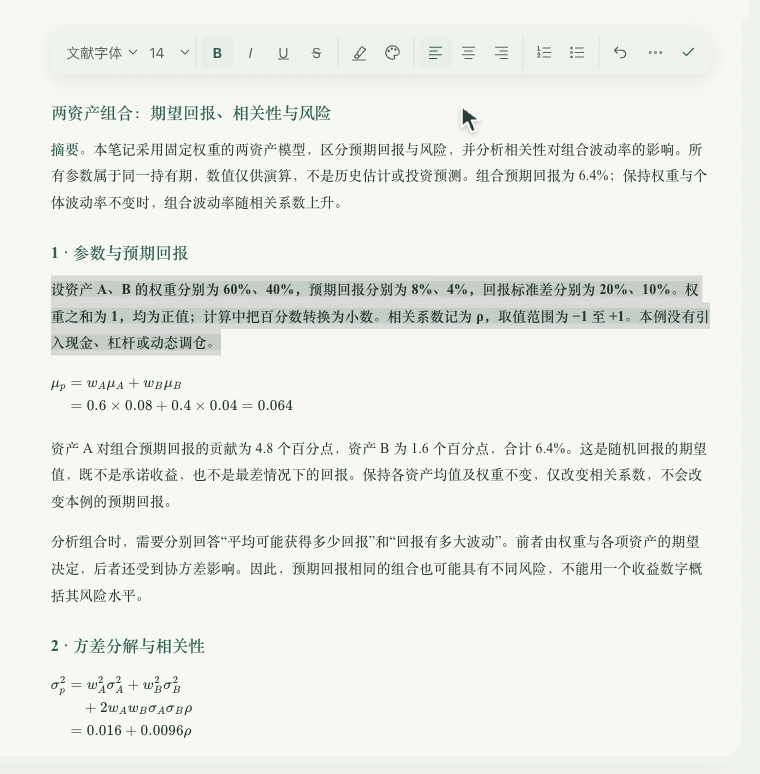
打开文件,选择双视图或三视图,等笔记读取完成后点击正文编辑。独立文件笔记默认使用文献字体和 14 号字,可以按阅读需要调整。若笔记正在生成或有保存冲突,先等待或处理提示;生成预览不是已保存的可编辑定稿。
从结构到细节调整
- 选中需要调整的文字,用上方字体字号选择合适样式。正文尽量保持一致,只让标题或关键结论与正文形成层次。
- 用加粗斜体下划线标记关键内容;需要强调术语或条件时,再使用文字高亮文字颜色。避免只靠颜色区分含义。
- 整理推导步骤时,使用编号列表;并列概念用项目符号列表。左对齐、居中对齐和右对齐可按段落用途选择。
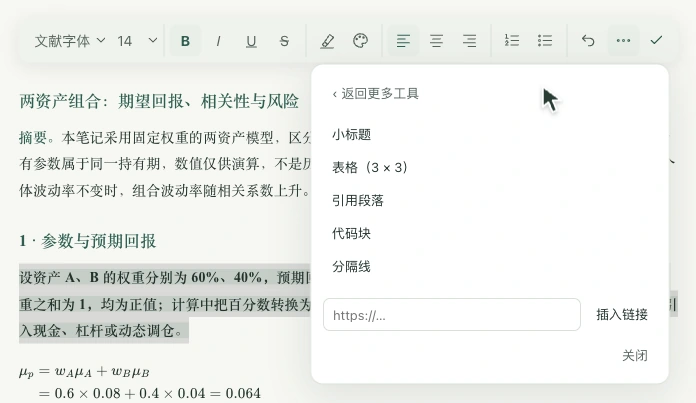
- 点击插入内容,可加入小标题表格(3 × 3)引用段落代码块或分隔线;也可以填入有效链接,点击插入链接。表格适合变量、单位和条件对照。
- 图表需要保留原貌时,从课件框选后按住拖拽,放到笔记正文想插入的位置。截图会作为图片插入,不会自动变成可编辑数据表。
公式与保存
工具不见了或内容太复杂怎么办?
较窄区域会把部分按钮收进更多工具,先展开再查找,不必来回切换文件。误改可用撤销,需要恢复该次操作可用重做。单份笔记有容量限制,复杂截图可能提示缩小范围;按提示减少截图细节,不要反复插入整页大图。外部内容直接拖入正文可能被拦截,课件截图请使用内置框选拖拽入口。文件笔记不会自动同步成课堂手写笔记;要记录老师的口头补充,请回到对应课堂的笔记中整理。