单份资料阅读页把课件、文件笔记和学习工具放在同一个工作区中。你可以先只看原文,再打开笔记,遇到难点时加入 AI 或其他学习工具。切换的是各个区域的显示方式,不会因此生成新笔记,也不会把当前文件换成另一份。
操作演示
视频暂时无法播放。 在新窗口打开视频
先找到布局条
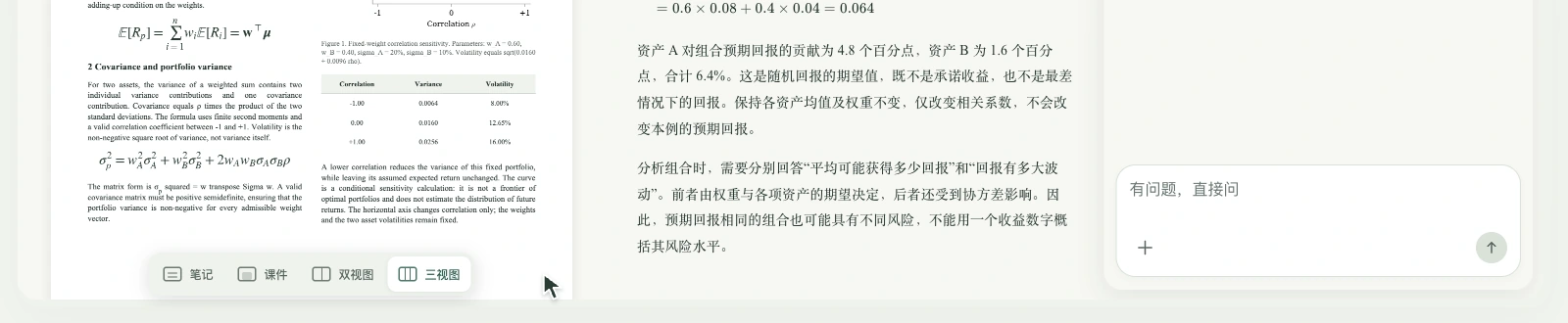
从学习资料列表打开要读的文件,在页面底部找到笔记课件双视图三视图四个按钮。以下说明针对单份资料工作区;课堂页里的字幕、问题解析及我的笔记是课堂界面,不要用它们代替这里的文件笔记入口。
按任务选择布局
- 只想阅读原文时,点击课件。适合放大公式、查看图片或连续阅读论文。
- 需要专心整理当前文件的笔记时,点击笔记。这会集中显示笔记编辑区,不会清空课件上的内容。
- 边读边记时,点击双视图。此时同时显示课件与文件笔记,方便对照后概括要点,也方便把课件截图拖到笔记中。
- 需要同时提问或查其他资料时,点击三视图。在课件和笔记之外增加学习工具区域,再用该区域顶部的下拉菜单选择具体工具。
- 在桌面较宽窗口中,可拖动区域之间的分隔条调整宽度。双击分隔条恢复默认;聚焦分隔条后也可用左右方向键微调。
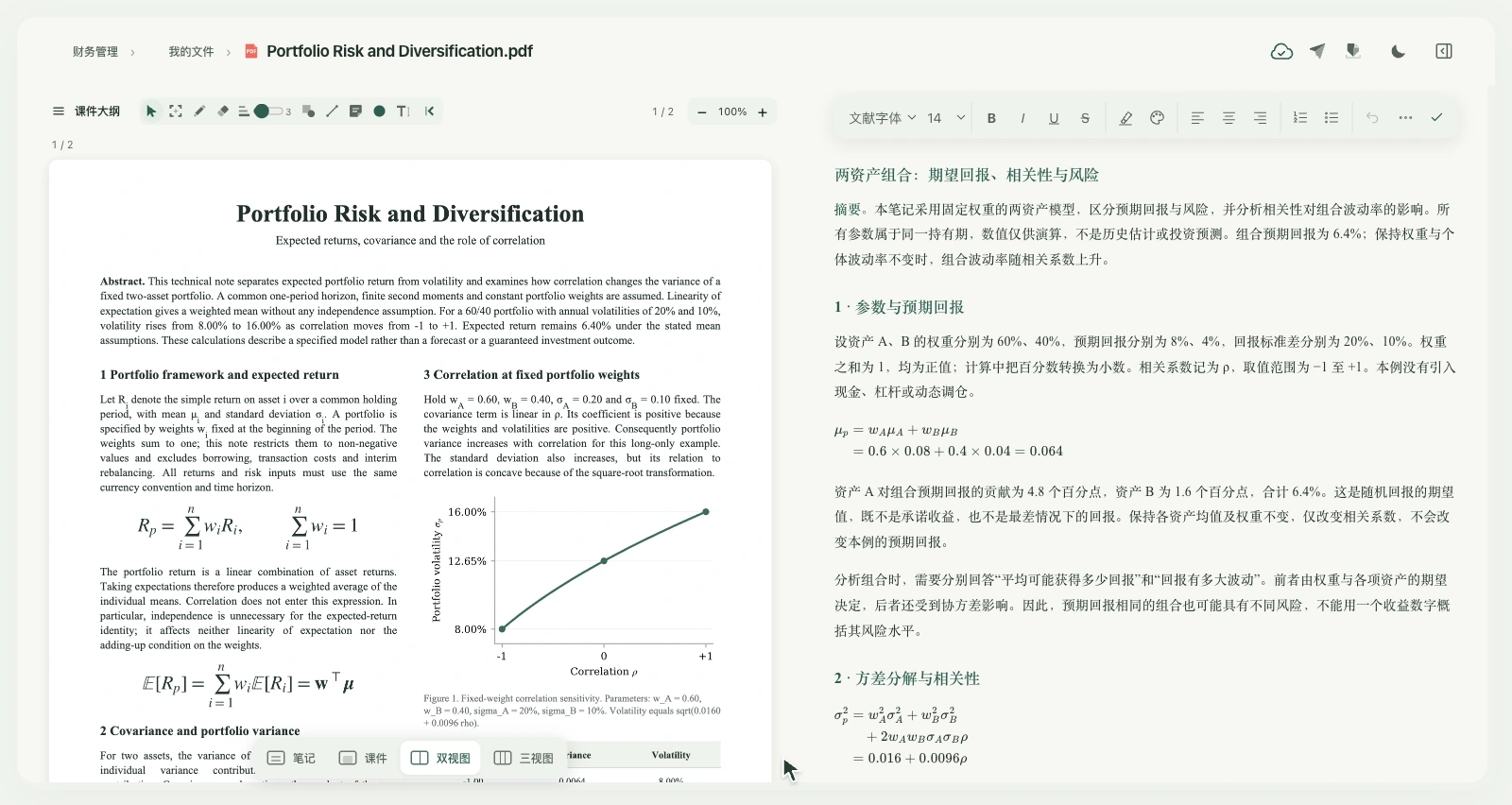
切换后哪些内容会保留?
布局切换沿用当前阅读器,保持原文件和当前页,不会为了切换重新打开 PDF。笔记仍是这份文件的同一份笔记,修改继续自动保存;布局本身不能代替保存确认。只有笔记布局隐藏课件时,未完成的课件框选会取消,要继续框选需重新显示课件。
屏幕太窄或工具栏不见了怎么办?
小窗口会进入紧凑布局,因此不要把三视图理解为任何设备上都强制并排三列。可以先扩大窗口,或改用课件笔记集中处理当前任务。学习工具区域收起后,可用页面上的重新打开入口恢复,或直接切回三视图。笔记工具较多时,部分操作会收进更多工具,这不代表笔记功能被删除。