想把文件笔记中的口语整理得更清楚,或让一段解释更简洁,可以使用Sylli重写。它针对选中的文字提出建议,原文会保留到你点击确认并替换为止。这个入口位于单份资料阅读页的文件笔记正文,不是课件图片,也不是课堂字幕的编辑按钮。
操作演示
视频暂时无法播放。 在新窗口打开视频
开始前准备
打开文件,使用双视图或三视图显示笔记,等待读取和保存完成。如果正在生成笔记、存在保存冲突,或正文还不能编辑,先处理这些状态。建议一次选中同一段落内的一小段纯文字,保留需要核对的原文和术语,避免连同图片、公式对象或已标注的重写署名一起选择。
查看建议,再决定是否替换
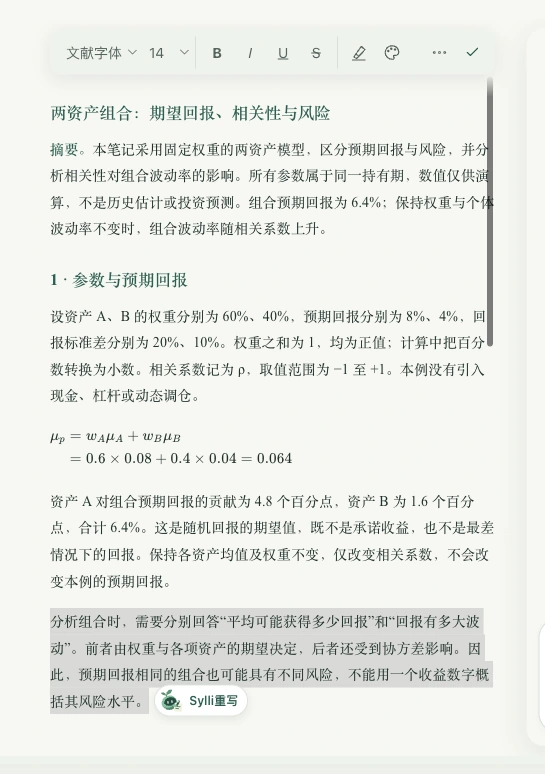
- 在文件笔记正文中按住鼠标选中文字,松开。符合条件时,选区附近会出现Sylli重写按钮。
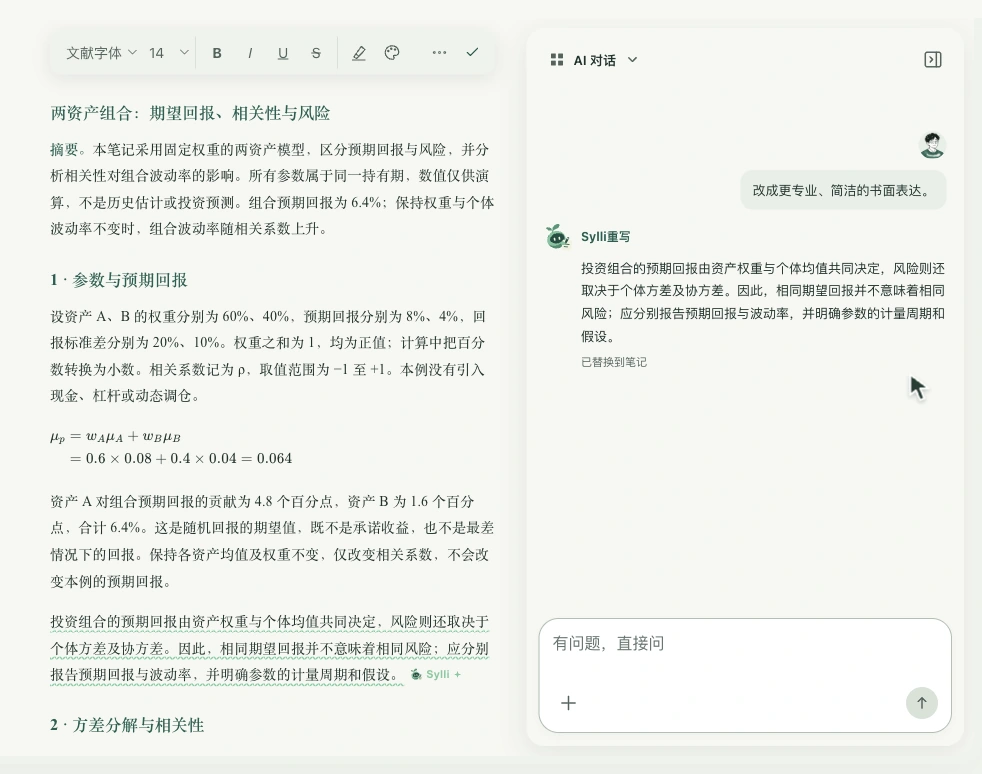
- 点击Sylli重写。系统会先检查并保存当前笔记,再打开 AI 对话,输入框中显示“选中的文字”。
- 在输入框写明要求,例如“保留所有数值和限定条件,用更清楚的中文表达,保留英文术语”。发送后等待建议稿;重写时不要继续改动原选区。
- 阅读建议稿,对照原文检查事实、变量、因果关系和语气。不满意可点继续调整,补充要求后再生成建议。
- 确认合适后点击确认并替换。只有这一步才把建议写回原来的位置,正文会呈现替换过程,保留相应的 Sylli 重写标识。
保存与撤销
替换沿用文件笔记的自动保存流程。工具栏转动表示仍有修改待保存,确认完成后才出现保存勾。若显示“已替换到笔记,保存尚未完成”,先处理保存问题再离开。替换会进入当前编辑器的撤销记录,可用撤销回退;它不等于为整份文件另建一个副本。
为什么按钮没有出现?
选区必须在当前文件笔记中、不能跨多个段落,也不能包含图片或不可编辑对象;过长选区也不会显示按钮。已经带 Sylli 重写标识的文字不支持直接再次套用这个入口。若提示“笔记已变化,请重新选中文字”,说明原选区或版本已改变,请重新选择后提交。更换文件或账号后,旧建议不能继续替换。AI 的润色可能改变细微含义,专业内容请始终检查后再确认,不要把建议稿当成已核验的事实。