智能笔记把课堂中已经保存的内容整理成可继续编辑的文档。它可以结合课堂转写、这节课的可读课件和已完成问答,帮助你梳理概念与例子。生成只是开始:你仍可以调整结构、补充自己的理解,核对公式和原文,形成适合复习的笔记。
操作演示
视频暂时无法播放。 在新窗口打开视频
开始前准备
登录并打开真实课堂,先等字幕、课件和其他待保存内容处理完成。课件要有可读取的文字;图片里的所有信息不一定都会进入整理范围。没有足够材料时,先补充课堂字幕或可读课件。示例课堂不能用于创建真实云端智能笔记。
选择整理方式并生成
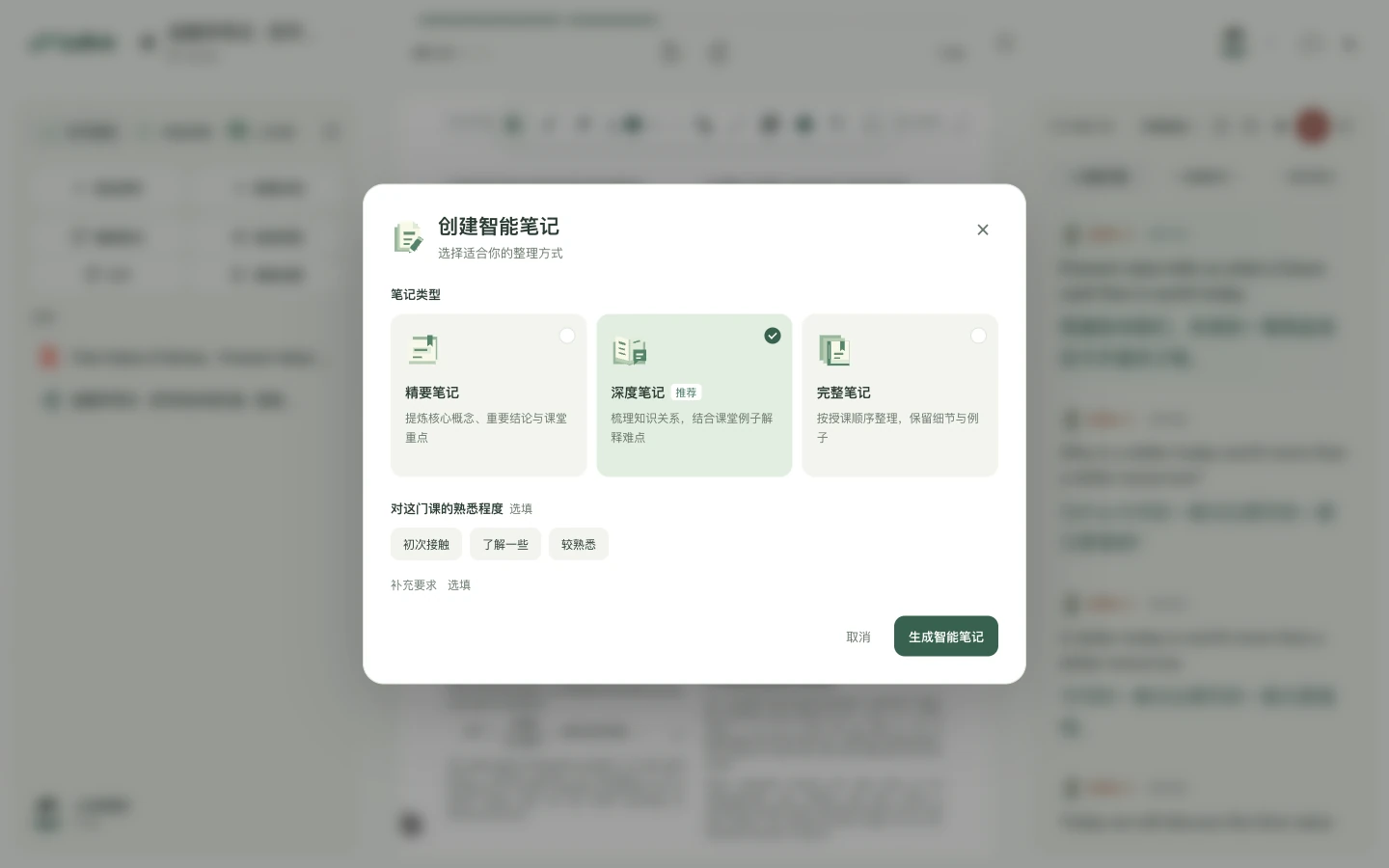
- 在本节资料的学习工具区点击智能笔记,打开创建智能笔记设置。
- 选择精要笔记深度笔记或完整笔记。精要笔记侧重核心概念与结论,深度笔记侧重知识关系与难点,完整笔记按授课顺序保留细节与例子。
- 按需要填写对这门课的熟悉程度,展开补充要求,写下具体期望,例如“保留英文术语,重点解释公式与例题”。这些内容可以留空。
- 点击生成智能笔记。中央区域会逐步显示生成内容;等生成结束并确认保存后再开始编辑,避免把尚未完成的内容当成最终文档。
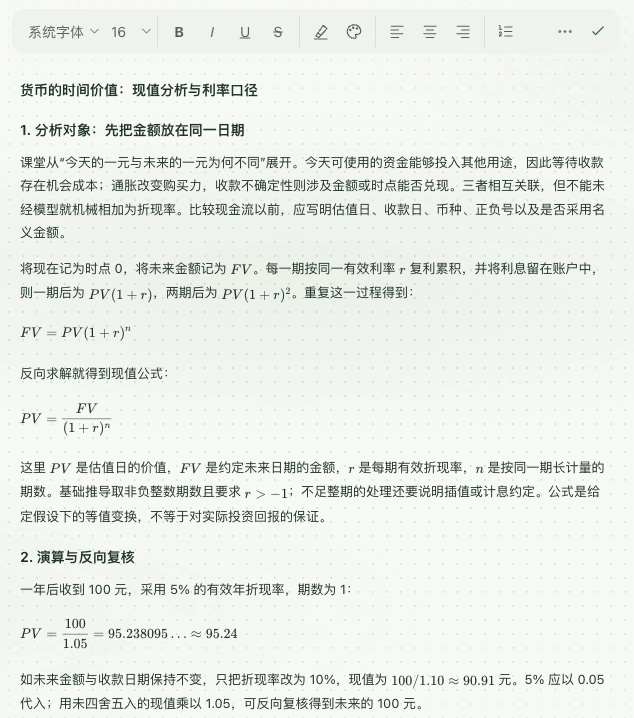
- 点击正文修改,使用文字工具调整标题、列表、颜色或插入内容。工具栏空间较小时,可从更多工具查找被收起的操作。
保存、重新生成与历史版本
编辑会自动进入保存流程,工具栏固定位置的图标会在保存中旋转,确认完成后显示勾。正常保存不需要反复寻找额外保存按钮。重新点击智能笔记可调整设置并重新生成;同一课堂使用当前这一份笔记,成功后替换内容并保留历史。重新生成前先等修改保存,失败时原来成功的内容仍保留。需要找回旧内容时,打开工具栏的版本历史,先预览再恢复。
生成或保存遇到问题
如果提示内容不足,先确认课堂和课件已保存、课件文字能读取,再尝试生成;反复点击不会补全缺失来源。提示资料超过容量时,按提示调整材料。若正文上方显示仅包含已保存、可读取内容,请按这个范围理解结果,图像或未捕捉的现场内容仍需自己补充。保存失败时使用重试保存;发生版本冲突时,在保留本机修改并保存和使用云端版本之间核对选择,不要直接关闭页面丢下未保存的修改。