
Syllink 的资料阅读支持 PDF、Word 和 PowerPoint。已上传的文件可以在课堂中使用,也可以从外部学习资料列表单独打开阅读。点击文件进入单份资料页,点击课堂记录则进入对应课堂;即使一份文件曾在课堂中使用,也不需要为了单独查阅它先打开整节课堂。
操作演示
视频暂时无法播放。 在新窗口打开视频
准备与文件限制
确认文件可以正常打开,且属于你有权使用的资料。添加窗口接受 .pdf、.doc、.docx、.ppt、.pptx,单个文件不超过 30 MB,每次最多选择 10 份。这里只覆盖文档与演示文件,不代表任意文件类型都能导入。复杂 Office 文档应准备原文件,便于版式或读取异常时核对。
添加后开始阅读
- 在课堂的本节资料中点击添加课件。添加到学科资料时,使用该学科的添加入口。
- 在窗口中点击点击上传选择本地文件,或把文件拖入或拖放课件区域。也可以从下方我的课件中选择已有文件,按名称搜索后勾选。
- 检查待添加文件,点击添加至本堂课;从学科入口打开的窗口则显示添加至本学科。等待添加、上传与读取反馈完成。
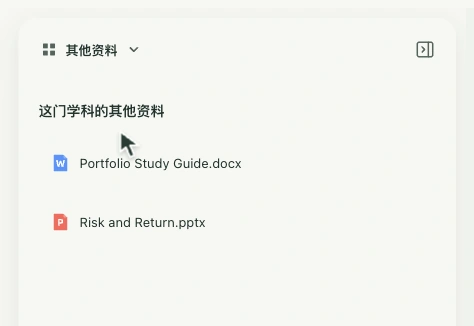
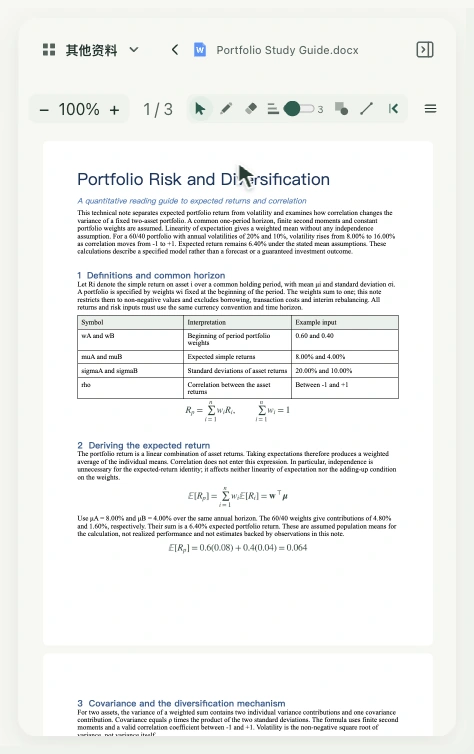
- 在列表中点击文件开始阅读。在课堂可点击另一份文件切换;在外部学习资料列表直接点击文件,会进入该文件的独立阅读页。
- 阅读页上方可展开课件大纲,在可用章节中选择位置;也可使用页码跳转及缩放。大纲位置取决于实际文件内容,并非所有文件都有完整章节。
同一份文件与不同笔记
课堂和独立阅读页打开同一课件时,课件页面上的画写、高亮、线条和字幕页边标注按同一文件共享。文件笔记仍是文件笔记,课堂手写笔记仍按课堂保存。另选了一份名称相近的文件或替换源文件,不应直接假定它与旧文件使用同一份标注。
格式或显示异常怎么办?
先等待读取结束,确认源文件完整;上传失败时按窗口中的实际提示重试。Word 在浏览器中的分页可能与其他软件不同,版式变化时部分定位或画写可能暂不能同步,按页面提示重新读取,不要把偏移的标注当成原文位置。图片扫描页也可能没有足够可读文字用于 AI 整理。若只是想并排看另一份资料,可以在三视图的其他资料中打开同学科文件;该栏提供阅读与画写,不是另一套 AI 框选入口。